Базовые команды vlan, trunk

За этим портом – конечный абонент, кадры которого нужно теггировать:

conf t
int fa0/1
sw mode access

По умолчанию порт находиться в vlan 1. Что бы изменить поведение конкретного порта:

sw access vlan 2
int fa0/2
sw mode access
sw access vlan 3

Также можно изменить vlan 2 на 5:

int fa0/1
sw access vlan 5

Смотрим:

sh vlan
sh vlan brief

По умолчанию все порты находятся в режиме acccess.

Назначить транковый порт:

Switch#conf t
Switch(config)#int fa0/24
Switch(config-if)#sw mode trunk

Смотрим состояние:

Switch#sh int fa0/24 status

Port Name Status Vlan Duplex Speed Type
Fa0/24 TRUNK connected trunk a-full a-100 10/100BaseTX

Посмотреть транковые порты:

Switch#sh int trunk

Port      Mode          Encapsulation   Status        Native vlan
Fa0/24    on            802.1q          trunking      1

Port     Vlans allowed on trunk
Fa0/24    1-4094

Port      Vlans allowed and active in management domain
Fa0/24    1,5,10,50,150

Port Vlans in spanning tree forwarding state and not pruned
Fa0/24 1,5,10,50,150

Информация по конкретному порту:

Switch#sh int fa0/1
FastEthernet0/1 is down, line protocol is down (notconnect)
  Hardware is Fast Ethernet, address is 000d.bd01.3bc1 (bia 000d.bd01.3bc1)
  MTU 1500 bytes, BW 10000 Kbit, DLY 1000 usec,
  reliability 255/255, txload 1/255, rxload 1/255
  Encapsulation ARPA, loopback not set
  Keepalive set (10 sec)
  Auto-duplex, Auto-speed
  input flow-control is off, output flow-control is off
  ARP type: ARPA, ARP Timeout 04:00:00
  Last input never, output 1d17h, output hang never
  Last clearing of "show interface" counters never
  Input queue: 0/75/0/0 (size/max/drops/flushes); Total output drops: 0
  Queueing strategy: fifo
  Output queue :0/40 (size/max)
  5 minute input rate 0 bits/sec, 0 packets/sec
  5 minute ouxtput rate 0 bits/sec, 0 packets/sec
     1 packets input, 64 bytes, 0 no buffer
     Received 0 broadcasts, 0 runts, 0 giants, 0 throttles
     0 input errors, 0 CRC, 0 frame, 0 overrun, 0 ignored
     0 watchdog, 0 multicast, 0 pause input
     0 input packets with dribble condition detected
     1 packets output, 64 bytes, 0 underruns
     0 output errors, 0 collisions, 2 interface resets
     0 babbles, 0 late collision, 0 deferred
     0 lost carrier, 0 no carrier, 0 PAUSE output
     0 output buffer failures, 0 output buffers swapped out

Вывод информации о порте с точки зрения vlan-ов:

Switch#sh int fa0/7 sw
Name: Fa0/7
Switchport: Enabled
Administrative Mode: static access
Operational Mode: down
Administrative Trunking Encapsulation: dot1q
Negotiation of Trunking: Off
Access Mode VLAN: 10 (VLAN0010)
Trunking Native Mode VLAN: 1 (default)
Voice VLAN: none
Administrative private-vlan host-association: none 
Administrative private-vlan mapping: none 
Operational private-vlan: none 
Trunking VLANs Enabled: ALL
Pruning VLANs Enabled: 2-1001
Capture Mode Disabled
Capture VLANs Allowed: ALL

Protected: false

Voice VLAN: none (Inactive)
Appliance trust: none

Создать vlan но не вешать на порты:

conf t# vlan 2
conf t# vlan 3

Назначить портам с 4 по 8 одинаковое имя/описание:

(config)#interface range Fa0/4 - 8
(config-if-range)#description DEP_44


image_pdfimage_print

nmcli – основы работы

$ nmcli con show
$ nmcli con up testing

Удалить:

# nmcli con del eth0 
# nmcli dev

Добавить статический ip интерфейсу enp0s3 под именем “eth0”:

# nmcli con add con-name "eth0" ifname enp0s3 autoconnect no type ethernet ip4 192.168.113.79 gw4 192.168.113.1
# nmcli con add con-name eth0 type ethernet ifname enp4s2

Добавить/убрать DNS:

# nmcli con modify "eth0" +ipv4.dns 8.8.8.8
# nmcli con modify "eth0" ipv4.addr 192.168.113.79/24 gw4 192.168.113.1
# nmcli con modify "eth0" -ipv4.addresses "192.168.100.25/24 192.168.1.1"

Статический IP:

# nmcli con modify "eth0" ipv4.method manual
# nmcli con modify "eth0" connection.autoconnect yes

Пример. Назначить IP, Gateway, DNS:

# nmcli con mod team0 ipv4.addresses 192.168.121.10/24
# nmcli con mod team0 ipv4.gateway 192.168.121.1
# nmcli con mod team0 ipv4.dns 8.8.8.8
# nmcli con mod team0 ipv4.method manual
# nmcli con mod team0 connection.autoconnect yes

Рестарт:

# nmcli connection down team0 && nmcli connection up team0
image_pdfimage_print

fsck – востановление после сбоев

Вариант 1.

  1.  Загружаемся с LiveCD дистрибутива linux, содержащего в себе драйвер для работы с вашей файловой системой (например ext4) и собственно утилиту fsck.
  2. Заходим в терминал LiveCD под именем суперпользователя. Например, в той-же Ubuntu нужно просто набрать в основной консоли sudo su. В Debian есть отдельный пункт меню для вызова root консоли. В Gentoo вам вообще ничего не придется делать – после загрузки вы уже под именем root.
  3. Если вы не помните путь до поврежденной файловой системы (/dev/sdx), то смотрите на вывод команды fdisk -l и ориентируясь на размер или другие параметры, запоминаете путь до файловой системы (например /dev/sda1).
  4. Теперь осталось запустить утилиту восстановления файловой системы командой fsck -fy /dev/sdx ,

где sdx – имя раздела (например sda1). Опция -f (force) используется для принудительной выполнении проверки. Опция -y (yes) позволяет программе автоматически отвечать “да” на все вопросы в ходе работы.
Также стоит запомнить опцию -t которая задаёт тип файловой системы.

Вот так-бы выглядел запуск проверки диска у меня на ноутбуке:

fsck -fy -t ext4 /dev/sda1

Тип файловой системы обычно определяется автоматически, что еще больше облегчает использование утилиты.
Также будьте аккуратны с разделами, если имеется несколько различных файловых систем, то проверку лучше делать для каждого раздела отдельно!

Вариант 2.

Перезагрузиться с помощью

# shutdown -Fr now

и принудительно запустить проверку

Вариант 3.

touch /forcefsck
image_pdfimage_print

PuTTY – авторизация по ключу

Что бы каждый раз не набирать свой логин/пароль при соединении, сделаем автологин:

Запускаем утилиту PuTTY Key Gen, нажимаем generate и начинаем усиленно водить мышкой по пустой области окошка. Жмем Save private key — выбираем куда сохранить приватный ключ, сохраняем.

Соединяемся через putty под своим обычным логином и паролем. При этом вы оказываетесь в своей домашней директории.

Переходим в скрытую папку .ssh командой

$ cd .ssh

если такой папки нет — ее нужно создать и после этого перейти

$ mkdir .ssh
$ cd .ssh

В окошке puttygen копируем публичный ключ из поля вверху окошка, примерный вид ключа должен быть таким (ключ должен находиться в одной строке, без переносов):

ssh-rsa AAAAB3NzaC1yc2EAAAABJQAAAQEAk6NbGy+R7DXKC493FnxmBw19gGuDl145G0ibJGmSabebP3BEh
iU4AYhe4Jzv0s3XRY7pOElBVueDPnOGgAl9qtI860YUkWylUN3wrRWGrVxWA8/piWt8HVyGh7vAQbBxQ05jDh
DBU3ipMY0o1W/fmzyDDtuzOHXGpYwuNjGucM8YvnOCAmv2RjCwmfz2UrOgBAOJKXy/kZD7vaVYnBO9UL9OvS1
hLmRlS4IdgkL1fC2pT4TJkcmUbae5n8hiq10I3RShcooeRUQ== rsa-key-20180208-web

Сохранять публичный файл не обязательно, но если вам потребуется в дальнейшем настраивать пдключение к другим серверам, тогда удобней копировать ключ из локально содержащегося файла. По аналогии с приватным ключем нажимаем кнопку “Save public key” и в открывшемся окне вводим имя файла, содержащего публичный ключ.

Скопированный публичный ключ нужно вставить в файл authorized_keys (сначала создать его, если такого файла еще нет)

$ nano authorized_keys

после открытия редактора вставим туда скопированный публичный ключ.

Закрываем посторонним пользователям доступ к файлам ключей, без этого авторизация по ключу работать не будет.

$ chmod 700 ~/.ssh/
$ chmod 600 ~/.ssh/authorized_keys

Отключаемся и снова открываем putty, но теперь не подключаемся, а выбираем нужную сессию, жмем только кнопку LOAD. (при этом подставляется адрес сервера и порт). В адрес сервера дописываете логин, под которым вы хотите авторизовываться. Должно получиться например такое: user@myserver.ru или user@192.168.0.12

Переходим на закладку SSH –> Auth. В нижнем поле (Private key file for authentication) выбираем файл ключа (PPK), который перед этим был сохранен. Возвращаемся на закладку Session, нажимаем Save, и подключаемся!

Автологин

А что бы каждый раз не набирать свой логин при соединении нужно указать его в настройках:

  1. Открываем PuTTY, загружаем нужный нам сеанс, переходим в «SSH → Auth», указываем где находится готовый приватный ключ
  2. Переходим в «Connection → Data» и в поле «username» секции «Auto-login» укажем логин для сеанса
  3. При необходимости в пункте меню SSH в поле Remote Command можно указать команду, которая автоматически будет выполняться при входе пользователя
image_pdfimage_print

ssh смена кодировки

При подключении по ssh с linux (UTF-8) на FreeBSD (KOI8-R) возникает проблема отображения кирилицы в консоле.

Решение:

Команда делает перекодировку:

luit -encoding KOI8-R ssh user@remote

Прописываем для нужного хоста в ~/.ssh/config

Host myserver
    HostName 192.168.19.12
    User den

и в .bashrc добавим алиас:

alias ssh_myserver='luit -encoding KOI8-R ssh den@myserver'

Подключаемся:

$ ssh_myserver
image_pdfimage_print

Windows 10 – сменить порт RDP

Понадобилось изменить порт RDP на рабочей станции. Сначала правим реестр. Потом открываем порт на файерволе.

Win + R --> regedit

В разделе HKEY_LOCAL_MACHINE меняем дефолтный 3389 на, например, 4427, выбрав Десятичную систему:

HKEY_LOCAL_MACHINE\ SYSTEM\ CurrentControlSet\ Control\ Terminal Server\ WinStations\ RDP-Tcp
RDP-Tcp --> PortNumber --> 4427
Брандмауэр Windows --> Дополнительные параметры --> Правила для входящих подключений --> 
Создать правило --> Для порта --> Определенные (вводим свой номер) --> 
Разрешить подключение --> Доменный,Частный,Публичный --> Вводим имя и описание.

Теперь при подключении в клиенте указываем и порт (например):

192.168.12.145:4427


image_pdfimage_print

Настройка vlan на Centos 7 и коммутаторе Dlink DGS 1500-28

Теория

VLAN (от англ. Virtual Local Area Network), VLAN могут являться частью большего LAN, имея определенные правила взаимодействия с другими VLAN, либо быть полностью изолированными от них. Простейший механизм изоляции различных подсетей, работающих через общие свичи и роутеры, известен как 802.1Q.

Преимущества VLAN

  • увеличивает число широковещательных доменов, но уменьшает размер каждого широковещательного домена, которые в свою очередь уменьшают сетевой трафик и увеличивают безопасность сети (оба следствия связаны вместе из-за единого большого широковещательного домена);
  • уменьшает усилия администраторов на создание подсетей;
  • уменьшает количество оборудования, так как сети могут быть разделены логически, а не физически;
  • улучшает управление различными типами трафика.

Транк VLAN — это физический канал, по которому передается несколько VLAN каналов, которые различаются тегами (метками, добавляемыми в пакеты). Транки обычно создаются между «тегированными портами» VLAN-устройств: свитч-свитч или свитч-маршрутизатор. (В документах Cisco термином «транк» также называют объединение нескольких физических каналов в один логический: Link Aggregation, Port Trunking). Маршрутизатор (свитч третьего уровня) выступает в роли магистрального ядра сети (backbone) для сетевого трафика разных VLAN.

На устройствах Cisco, протокол VTP (VLAN Trunking Protocol) предусматривает VLAN-домены для упрощения администрирования. VTP также выполняет «чистку» трафика, направляя VLAN трафик только на те коммутаторы, которые имеют целевые VLAN-порты.

Native VLAN — каждый порт имеет параметр, названный постоянный виртуальный идентификацией (Native VLAN), который определяет VLAN, назначенный получить нетеговые кадры.

Сказав проще, vlan — это логический канал внутри физического канала (кабеля), а trunk это множество логических каналов (vlan`ов) внутри одного физического канала (кабеля).

В терминах Dlink:

  • антагет порт (untagged port) — порт в аксес режиме принимающий не тегированные пакеты
  • тагет порт (tagged port) — порт в транке принимающий тегерованные пакеты

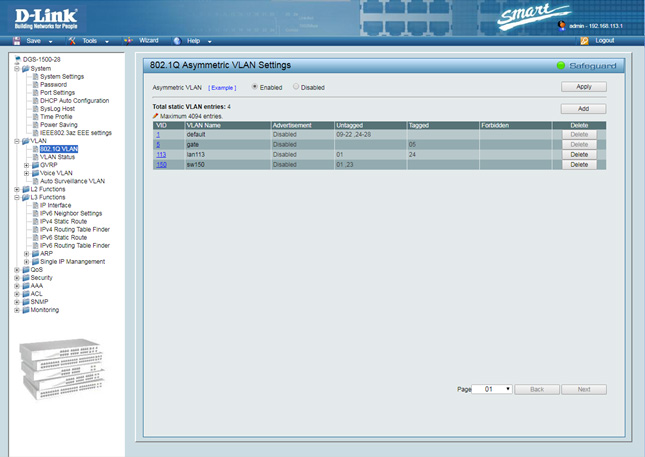
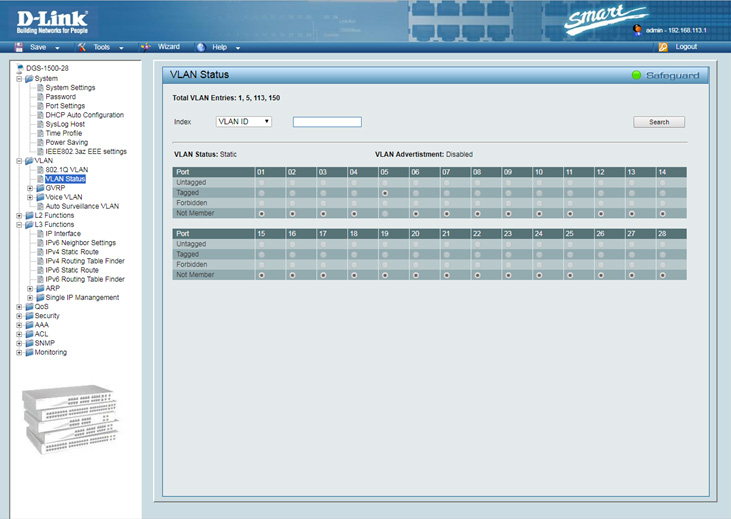
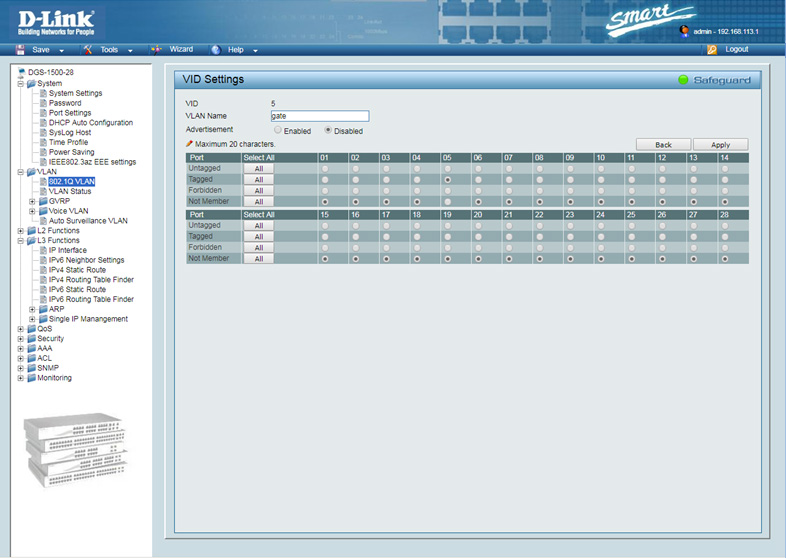
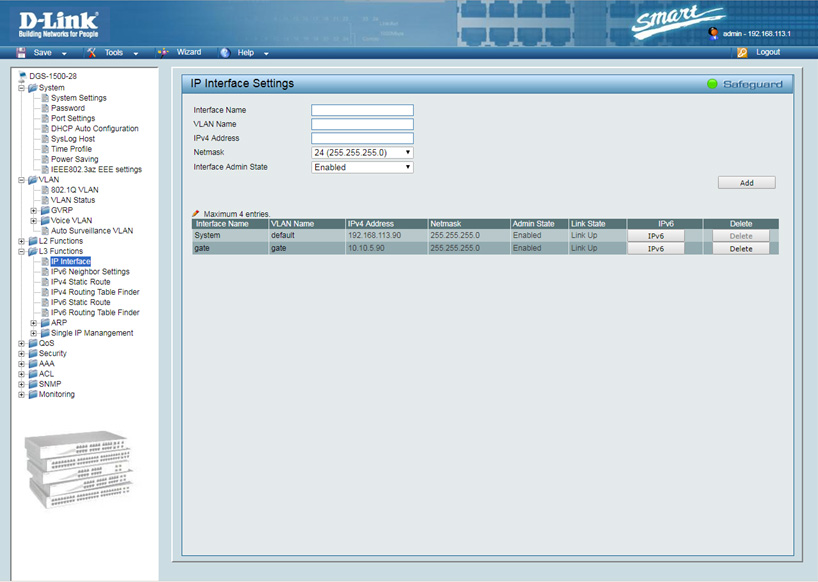
Настраиваем VLAN на D-LINK
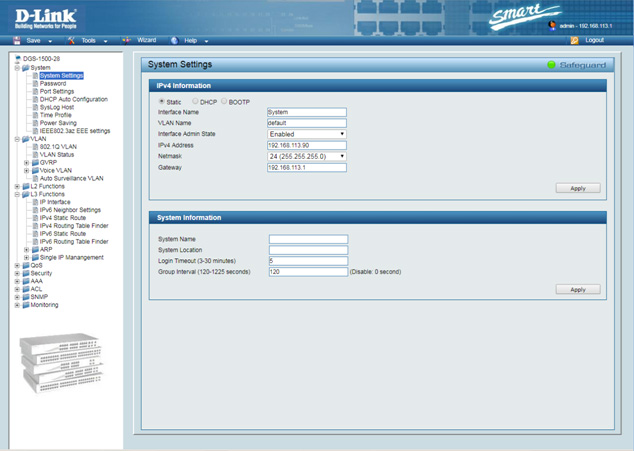
Настраиваем CentOS

[root@gate bin]# ip addr del 10.10.5.1/24 dev enp5s9
[root@gate bin]# ip link add link enp5s9 name enp5s9.5 type vlan id 5
[root@gate bin]# ip -d link show
1: lo: <LOOPBACK,UP,LOWER_UP> mtu 65536 qdisc noqueue state UNKNOWN mode DEFAULT group default qlen 1000
link/loopback 00:00:00:00:00:00 brd 00:00:00:00:00:00 promiscuity 0 addrgenmode eui64 numtxqueues 1 numrxqueues 1 gso_max_size 65536 gso_max_segs 65535
2: enp64s0: <BROADCAST,MULTICAST,UP,LOWER_UP> mtu 1500 qdisc mq state UP mode DEFAULT group default qlen 1000
link/ether 00:14:c2:03:4b:d2 brd ff:ff:ff:ff:ff:ff promiscuity 0 addrgenmode eui64 numtxqueues 5 numrxqueues 5 gso_max_size 65536 gso_max_segs 65535
3: enp5s9: <BROADCAST,MULTICAST,UP,LOWER_UP> mtu 1500 qdisc mq state UP mode DEFAULT group default qlen 1000
link/ether 00:30:84:b3:9a:b0 brd ff:ff:ff:ff:ff:ff promiscuity 0 addrgenmode none numtxqueues 5 numrxqueues 5 gso_max_size 65536 gso_max_segs 65535
18: enp5s9.5@enp5s9: <BROADCAST,MULTICAST,UP,LOWER_UP> mtu 1500 qdisc noqueue state UP mode DEFAULT group default qlen 1000
link/ether 00:30:84:b3:9a:b0 brd ff:ff:ff:ff:ff:ff promiscuity 0
vlan protocol 802.1Q id 5 <REORDER_HDR> addrgenmode eui64 numtxqueues 1 numrxqueues 1 gso_max_size 65536 gso_max_segs 65535
[root@gate bin]# ip link set enp5s9.5 up
[root@gate bin]# ip link sh
[root@gate bin]# ip link
1: lo: <LOOPBACK,UP,LOWER_UP> mtu 65536 qdisc noqueue state UNKNOWN mode DEFAULT group default qlen 1000
link/loopback 00:00:00:00:00:00 brd 00:00:00:00:00:00
2: enp64s0: <BROADCAST,MULTICAST,UP,LOWER_UP> mtu 1500 qdisc mq state UP mode DEFAULT group default qlen 1000
link/ether 00:14:c2:03:4b:d2 brd ff:ff:ff:ff:ff:ff
3: enp5s9: <BROADCAST,MULTICAST,UP,LOWER_UP> mtu 1500 qdisc mq state UP mode DEFAULT group default qlen 1000
link/ether 00:30:84:b3:9a:b0 brd ff:ff:ff:ff:ff:ff
18: enp5s9.5@enp5s9: <BROADCAST,MULTICAST,UP,LOWER_UP> mtu 1500 qdisc noqueue state UP mode DEFAULT group default qlen 1000
link/ether 00:30:84:b3:9a:b0 brd ff:ff:ff:ff:ff:ff
[root@gate bin]# ip addr add 10.10.5.1/24 dev enp5s9.5
[root@gate bin]# ip a
1: lo: <LOOPBACK,UP,LOWER_UP> mtu 65536 qdisc noqueue state UNKNOWN group default qlen 1000
link/loopback 00:00:00:00:00:00 brd 00:00:00:00:00:00
inet 127.0.0.1/8 scope host lo
valid_lft forever preferred_lft forever
2: enp64s0: <BROADCAST,MULTICAST,UP,LOWER_UP> mtu 1500 qdisc mq state UP group default qlen 1000
link/ether 00:14:c2:03:4b:d2 brd ff:ff:ff:ff:ff:ff
inet 192.168.113.53/24 brd 192.168.113.255 scope global noprefixroute enp64s0
valid_lft forever preferred_lft forever
3: enp5s9: <BROADCAST,MULTICAST,UP,LOWER_UP> mtu 1500 qdisc mq state UP group default qlen 1000
link/ether 00:30:84:b3:9a:b0 brd ff:ff:ff:ff:ff:ff
18: enp5s9.5@enp5s9: <BROADCAST,MULTICAST,UP,LOWER_UP> mtu 1500 qdisc noqueue state UP group default qlen 1000
link/ether 00:30:84:b3:9a:b0 brd ff:ff:ff:ff:ff:ff
inet 10.10.5.1/24 scope global enp5s9.5
valid_lft forever preferred_lft forever

Проверяем:

[root@gate]# tcpdump -vvenn -i enp5s9 vlan -q -ttt -n -c 50

tcpdump: listening on enp5s9, link-type EN10MB (Ethernet), capture size 262144 bytes
00:00:00.000000 00:30:84:b3:9a:b0 > c0:a0:bb:e2:5e:93, 802.1Q, length 102: vlan 5, p 0, ethertype IPv4, (tos 0x0, ttl 64, id 44290, offset 0, flags [DF], proto ICMP (1), length 84)
10.10.5.1 > 10.10.5.90: ICMP echo request, id 31419, seq 58, length 64
00:00:00.007910 c0:a0:bb:e2:5e:93 > 00:30:84:b3:9a:b0, 802.1Q, length 102: vlan 5, p 7, ethertype IPv4, (tos 0x0, ttl 64, id 17045, offset 0, flags [none], proto ICMP (1), length 84)
10.10.5.90 > 10.10.5.1: ICMP echo reply, id 31419, seq 58, length 64
00:00:00.993148 00:30:84:b3:9a:b0 > c0:a0:bb:e2:5e:93, 802.1Q, length 102: vlan 5, p 0, ethertype IPv4, (tos 0x0, ttl 64, id 44388, offset 0, flags [DF], proto ICMP (1), length 84)
10.10.5.1 > 10.10.5.90: ICMP echo request, id 31419, seq 59, length 64
00:00:00.006873 c0:a0:bb:e2:5e:93 > 00:30:84:b3:9a:b0, 802.1Q, length 102: vlan 5, p 7, ethertype IPv4, (tos 0x0, ttl 64, id 17046, offset 0, flags [none], proto ICMP (1), length 84)
10.10.5.90 > 10.10.5.1: ICMP echo reply, id 31419, seq 59, length 64
00:00:00.994145 00:30:84:b3:9a:b0 > c0:a0:bb:e2:5e:93, 802.1Q, length 102: vlan 5, p 0, ethertype IPv4, (tos 0x0, ttl 64, id 44744, offset 0, flags [DF], proto ICMP (1), length 84)
10.10.5.1 > 10.10.5.90: ICMP echo request, id 31419, seq 60, length 64
00:00:00.027916 c0:a0:bb:e2:5e:93 > 00:30:84:b3:9a:b0, 802.1Q, length 102: vlan 5, p 7, ethertype IPv4, (tos 0x0, ttl 64, id 17047, offset 0, flags [none], proto ICMP (1), length 84)
10.10.5.90 > 10.10.5.1: ICMP echo reply, id 31419, seq 60, length 64
00:00:00.973127 00:30:84:b3:9a:b0 > c0:a0:bb:e2:5e:93, 802.1Q, length 102: vlan 5, p 0, ethertype IPv4, (tos 0x0, ttl 64, id 45261, offset 0, flags [DF], proto ICMP (1), length 84)
10.10.5.1 > 10.10.5.90: ICMP echo request, id 31419, seq 61, length 64
00:00:00.010669 c0:a0:bb:e2:5e:93 > 00:30:84:b3:9a:b0, 802.1Q, length 102: vlan 5, p 7, ethertype IPv4, (tos 0x0, ttl 64, id 17048, offset 0, flags [none], proto ICMP (1), length 84)
10.10.5.90 > 10.10.5.1: ICMP echo reply, id 31419, seq 61, length 64
image_pdfimage_print

nmcli

Смотрим сетевые устройства:

# nmcli dev
DEVICE    TYPE        STATE            CONNECTION 
enp64s0   ethernet    подключено       enp64s0 
enp5s9    ethernet    подключено       enp5s9 
lo        loopback    без управления   --
# nmcli con show
NAME               UUID                                   TYPE       DEVICE 
enp5s9             1454cfa8-305a-446e-a257-8d8e6a884c05   ethernet   enp5s9 
enp64s0            f1963841-564a-4e83-8417-89279a1ce0cd   ethernet   enp64s0 
Wired connection 1 e21c76c3-554e-3743-9c72-feb52fb1972a   ethernet   --

Добавить адрес

# nmcli con add con-name enp5s9 ifname enp5s9 type ethernet ip4 10.10.5.1/24 gw4 10.10.5.1

Создать VLAN

# nmcli con del eth0

To create the two vlans on the eth0 network interface, type:

# nmcli con add type vlan con-name vlan10 dev eth0 id 10

To check the new configuration, type:

# nmcli con show

Configure the network interfaces

# nmcli con mod vlan5 ipv4.addresses 10.10.5.1/24 # nmcli con mod vlan5 ipv4.gateway 10.10.5.1 # nmcli con mod vlan5 ipv4.method manual # nmcli con up vlan5

RHEL7: How to configure vlans.

image_pdfimage_print

M.E.Doc – додати користувача

Адміністрування –> Управління користувачами

ЛМ — Групи — Додати групу — Бухгалтерія

ЛМ — Користувачі — Створити картку користувача

Виділити користувача — додати в групу

Адміністрування — Управління ролями

ЛМ — Ролі — Додати ролі — Все крім Адміністрування

ЛМ — Ролі — (Виділити роль) — Додати користувача

ЛМ — Установи — Додати установу — Назва установи


image_pdfimage_print

Spamassassin

# yum update
# yum install spamassassin

# vi /etc/mail/spamassassin/local.cf
rewrite_header Subject ***SPAM***
required_hits 5.0
report_safe 0
required_score 5
  • Required_hits 5 для небольшого почтового сервера. Вы можете увеличить его, если вам нужно
  • Report_safe здесь 0, но вы можете изменить его на 1 или 2. Установка его в 0 означает, что письма, помеченные как спам, пересылаются в исходном виде, но их заголовок модифицируется с указанием на то, что они являются спамом. Если этот параметр установлен в значение 1 или 2, SpamAssassin сгенерирует отчёт и отправит его получателю.
    Разница между значениями 1 и 2 заключается в том, что в первом случае спам-сообщение будет закодировано в формате message/rfc822, а во втором — в формате text/plain.
    Кодирование text/plain безопаснее, так как некоторые почтовые клиенты исполняют сообщения формата message/rfc822, что при определённых условиях может привести к заражению клиентского компьютера вирусом.
  • Rewrite_header мы называем это *** СПАМ *** здесь, вы можете назвать его, как вы хотите
  • Required_score может установить форму 0 -> 5 зависит от того, что вам нужно

Проверка синтаксиса Spamassassin

Создаем уникальную группу и добавляем туда:

# groupadd spamd
# useradd -g spamd -s /bin/false -d /var/log/spamassassin spamd
# chown spamd:spamd /var/log/spamassassin

Правим Postfix в вверху (примерно 12 строка, дописать):

# vi /etc/postfix/master.cf
smtp      inet  n       -       n       -       -       smtpd -o content_filter=spamassassin

и в самом низу:

spamassassin unix - n n - - pipe flags=R user=spamd argv=/usr/bin/spamc -e /usr/sbin/sendmail -oi -f ${sender} ${recipient}

Обновляем правила spamassassin:

# sa-update --nogpg

Обновляем базы Spamassassin

# systemctl restart spamassassin
# systemctl restart postfix

Проверяем слушает ли порт:

# ss -tnlp | grep spamd

Шлем себе с внешнего ящика письмо с таким текстом:

XJS*C4JDBQADN1.NSBN3*2IDNEN*GTUBE-STANDARD-ANTI-UBE-TEST-EMAIL*C.34X

http://forums.sentora.org/showthread.php?tid=1118

∗∗∗∗∗

image_pdfimage_print