iptables – restore script

Правила iptables применяются сразу же после выполнения.

К примеру, если в терминале ввести:

$ iptables -A INPUT -p TCP --dport 22 -j DROP

то соединение по ssh сразу будет потеряно.

Создадим скрипт, который будет очищать все правила iptables:

# vim /etc/restore_iptables.sh

#!/bin/sh
IPT="/sbin/iptables"
# Удаляем все правила
$IPT -F
$IPT -X
# Разрешаем все подключения
$IPT -P INPUT ACCEPT
$IPT -P FORWARD ACCEPT
$IPT -P OUTPUT ACCEPT

Также нужно сделать скрипт исполняемым:

# chmod +x /etc/restore_iptables.sh

В случае потери доступа к удаленному хосту в результате неправильной настройки iptables, мы восстановим рабочую конфигурацию из файла  /etc/restore_iptables.sh, сбросив новые настройки к заведомо рабочим. Для этого добавим в cron периодический запуск /etc/restore_iptables.sh

crontab -e

# Сбрасывать iptables к рабочим настройкам каждые 5 минут

*/5 * * * * /etc/restore_iptables.sh

http://www.natalink.ru/articles/nastroyka_iptables_na_udalennom_hoste

image_pdfimage_print

Ошибка NGINX — 24: Too Many Open Files — и её решение

Описание проблемы

Во процессе обслуживания высокого количества соединений (высокая нагрузка), в логе ошибок Вашего сервера могут появляться записи 24: Too Many Open Files. Происходит это потому что сервер nginx пытается открыть больше файловых дескрипторов чем ему позволено. Ограничение может быть наложено конфигурацией nginx сервера или конфигурацией операционной системы. На каждое соединение nginx открывает как минимум два дескриптора, один для соединения, второй для передаваемого файла.

Диагностика

Для выяснение причин проведем короткую диагностику. Прежде всего посмотрим конфигурационный файл nginx, обычно он расположен в

/etc/nginx/nginx.conf

Нас интерисуют следующие строки

user [xxx];
worker_processes [x];
worker_rlimit_nofile [xxx];
events {
   worker_connections [xxxx];
}

user — от имени какого пользователя nginx работает в системе, нам необходимо будет проверить лимиты для данного пользователя.

worker_processes — кол-во процессов nginx работающих при запуске демона, так как лимит операционной системы общий для всех процессов, соответственно нам надо будет устанавливать лимиты исходя из кол-ва процессов.

worker_rlimit_nofile — максимальное кол-во файловых дескрипторов на один процесс.

worker_connections (может присутствовать только в контексте events) — максимальное кол-во соединений на один процесс.

Далее выясним лимиты установленные операционной системой, для этого перейдем под пользователя nginx

su nginx

Если получаем от OS сообщение вида

This account is currently not available.

Значит в файле /etc/passwd для нашего пользователя указана оболочка запрещающая вход в систему и работу с консолью, например /sbin/nologin

Отредактируем файл /etc/passwd, заменим строку

nginx:x:500:500:nginx user:/var/cache/nginx:/sbin/nologin

на строку

nginx:x:500:500:nginx user:/var/cache/nginx:/bin/bash

и вновь выполним su nginx.

Теперь посмотрим лимиты:

ulimit -Hn
ulimit -Sn

-Hn — жесткий лимит максимального кол-ва открытых файловых дискрипторов
-Sn — мягкий лимит максимального кол-ва открытых файловых дискрипторов

Отличие между жестким и мягким лимитами в том, что жесткий может быть установлен только root пользователем, а мягкий может быть установлен пользователем на которого наложен лимит, но не больше чем жесткий лимит.

Теперь мы знаем текущие ограничения OS наложенные на пользователя nginx, можно выйти из под su

exit

Посмотрим глобальное ограничение на количество дескрипторов, для этого выполним команду

sysctl fs.file-max

Итак мы значем все ограничения, теперь попробуем сделать так чтобы наш nginx получил возможность открывать столько дескрипторов, сколько ему нужно.

Решение проблемы

Посчитаем сколько нам нужно дескрипторов для nginx

(worker_connections * 4 * worker_processes) + 100 = примерно нужное кол-во дескрипторов

Соответственно для будущего расширения это значение можно умножить еще на два и задавать лимиты.

Например, (1024 * 4 * 2) + 100 = 8292

Значение не большое, можно его свободно увеличить до 25000

Устанавливаем глобальные лимиты операционной системы, в файле /etc/sysctl.conf прописываем или изменяем строку:

fs.file-max = 203463

Устанавливаем лимиты на пользователя, в файле /etc/security/limits.conf прописываем или изменяем строки:

nginx soft nofile 25000
nginx hard nofile 50000

Применяем установленные лимиты к системе

sysctl -p

Проверяем что все применилось

sysctl fs.file-max
su nginx
ulimit -Hn
ulimit -Sn
exit

Устанавливаем лимиты для nginx

worker_rlimit_nofile 12500

Перезагружаем конфигурацию nginx

nginx -s reload

Ошибка более не должна повторяться.

Возвращаем shell для nginx в файле /etc/passwd в исходное состояние

nginx:x:500:500:nginx user:/var/cache/nginx:/sbin/nologin


https://devmems.wordpress.com/tag/nginx/

image_pdfimage_print

RAID 1 – замена диска

Имеем два жестких диска: /dev/sda и /dev/sdb. Из них созданы четыре программных RAID-массива:

/dev/sda1 + /dev/sdb1 - swap
/dev/sda5 + /dev/sdb5 /dev/md126 - /boot
/dev/sda2 + /dev/sdb2 /dev/md127 - /
/dev/sda1 + /dev/sdb1 /dev/md125 - /home
/dev/sda6 + /dev/sdb6 /dev/md124 - /var/www
[root@cen753 svm]# cat /proc/mdstat
Personalities : [raid1]
md124 : active raid1 sdb6[1] sda6[0]
 13590528 blocks super 1.2 [2/2] [UU]
 bitmap: 0/1 pages [0KB], 65536KB chunk

md125 : active raid1 sda1[0] sdb1[1]
 26213376 blocks super 1.2 [2/2] [UU]
 bitmap: 0/1 pages [0KB], 65536KB chunk

md126 : active raid1 sda5[0] sdb5[1]
 1047552 blocks super 1.2 [2/2] [UU]
 bitmap: 0/1 pages [0KB], 65536KB chunk

md127 : active raid1 sdb2[1] sda2[0]
 10484736 blocks super 1.2 [2/2] [UU]
 bitmap: 0/1 pages [0KB], 65536KB chunk
[root@cen753 svm]# ls -l /dev/sd*
brw-rw----. 1 root disk 8, 0 Июн 17 13:40 /dev/sda
brw-rw----. 1 root disk 8, 1 Июн 17 13:40 /dev/sda1
brw-rw----. 1 root disk 8, 2 Июн 17 13:40 /dev/sda2
brw-rw----. 1 root disk 8, 3 Июн 17 13:40 /dev/sda3
brw-rw----. 1 root disk 8, 4 Июн 17 13:40 /dev/sda4
brw-rw----. 1 root disk 8, 5 Июн 17 13:40 /dev/sda5
brw-rw----. 1 root disk 8, 6 Июн 17 13:40 /dev/sda6
brw-rw----. 1 root disk 8, 16 Июн 17 13:40 /dev/sdb
brw-rw----. 1 root disk 8, 17 Июн 17 13:40 /dev/sdb1
brw-rw----. 1 root disk 8, 18 Июн 17 13:40 /dev/sdb2
brw-rw----. 1 root disk 8, 19 Июн 17 13:40 /dev/sdb3
brw-rw----. 1 root disk 8, 20 Июн 17 13:40 /dev/sdb4
brw-rw----. 1 root disk 8, 21 Июн 17 13:40 /dev/sdb5
brw-rw----. 1 root disk 8, 22 Июн 17 13:40 /dev/sdb6
[root@cen753 svm]# df -h
Файловая система Размер Использовано Дост Использовано% Cмонтировано в
/dev/md127 10G 1,1G 8,9G 11% /
devtmpfs 484M 0 484M 0% /dev
tmpfs 496M 0 496M 0% /dev/shm
tmpfs 496M 6,8M 490M 2% /run
tmpfs 496M 0 496M 0% /sys/fs/cgroup
/dev/md126 1020M 160M 861M 16% /boot
/dev/md124 13G 33M 13G 1% /var/www
/dev/md125 25G 33M 25G 1% /home
tmpfs 100M 0 100M 0% /run/user/1000
tmpfs 100M 0 100M 0% /run/user/0
[root@cen753 svm]# lsblk
NAME MAJ:MIN RM SIZE RO TYPE MOUNTPOINT
sda 8:0 0 50G 0 disk
+-sda1 8:1 0 25G 0 part
¦ L-md125 9:125 0 25G 0 raid1 /home
+-sda2 8:2 0 10G 0 part
¦ L-md127 9:127 0 10G 0 raid1 /
+-sda3 8:3 0 1G 0 part
¦ L-centos-swap 253:0 0 2G 0 lvm [SWAP]
+-sda4 8:4 0 1K 0 part
+-sda5 8:5 0 1G 0 part
¦ L-md126 9:126 0 1023M 0 raid1 /boot
L-sda6 8:6 0 13G 0 part
 L-md124 9:124 0 13G 0 raid1 /var/www
sdb 8:16 0 50G 0 disk
+-sdb1 8:17 0 25G 0 part
¦ L-md125 9:125 0 25G 0 raid1 /home
+-sdb2 8:18 0 10G 0 part
¦ L-md127 9:127 0 10G 0 raid1 /
+-sdb3 8:19 0 1G 0 part
¦ L-centos-swap 253:0 0 2G 0 lvm [SWAP]
+-sdb4 8:20 0 1K 0 part
+-sdb5 8:21 0 1G 0 part
¦ L-md126 9:126 0 1023M 0 raid1 /boot
L-sdb6 8:22 0 13G 0 part
 L-md124 9:124 0 13G 0 raid1 /var/www
sr0 11:0 1 1024M 0 rom

Пробуем удалить – не дает:

[root@cen753 svm]# mdadm /dev/md124 -r /dev/sdb6
mdadm: hot remove failed for /dev/sdb6: Device or resource busy

Помечаем раздел как сбойный, а потом удаляем из массива – получается:

[root@cen753 svm]# mdadm /dev/md124 -f /dev/sdb6
mdadm: set /dev/sdb6 faulty in /dev/md124
[root@cen753 svm]# cat /proc/mdstat
Personalities : [raid1]
md124 : active raid1 sdb6[1](F) sda6[0]
 13590528 blocks super 1.2 [2/1] [U_]
 bitmap: 0/1 pages [0KB], 65536KB chunk

md125 : active raid1 sda1[0] sdb1[1]
 26213376 blocks super 1.2 [2/2] [UU]
 bitmap: 0/1 pages [0KB], 65536KB chunk

md126 : active raid1 sda5[0] sdb5[1]
 1047552 blocks super 1.2 [2/2] [UU]
 bitmap: 0/1 pages [0KB], 65536KB chunk

md127 : active raid1 sdb2[1] sda2[0]
 10484736 blocks super 1.2 [2/2] [UU]
 bitmap: 1/1 pages [4KB], 65536KB chunk

unused devices: <none>

Повторяем для остальных разделов:

[root@cen753 svm]# mdadm /dev/md125 -f /dev/sdb1
mdadm: set /dev/sdb1 faulty in /dev/md125
[root@cen753 svm]# mdadm /dev/md126 -f /dev/sdb5
mdadm: set /dev/sdb5 faulty in /dev/md126
[root@cen753 svm]# mdadm /dev/md127 -f /dev/sdb2
mdadm: set /dev/sdb2 faulty in /dev/md127
[root@cen753 svm]# cat /proc/mdstat
Personalities : [raid1]
md124 : active raid1 sdb6[1](F) sda6[0]
 13590528 blocks super 1.2 [2/1] [U_]
 bitmap: 0/1 pages [0KB], 65536KB chunk

md125 : active raid1 sda1[0] sdb1[1](F)
 26213376 blocks super 1.2 [2/1] [U_]
 bitmap: 0/1 pages [0KB], 65536KB chunk

md126 : active raid1 sda5[0] sdb5[1](F)
 1047552 blocks super 1.2 [2/1] [U_]
 bitmap: 0/1 pages [0KB], 65536KB chunk

md127 : active raid1 sdb2[1](F) sda2[0]
 10484736 blocks super 1.2 [2/1] [U_]
 bitmap: 1/1 pages [4KB], 65536KB chunk

unused devices: <none>

Удаляем оставшиеся разделы:

[root@cen753 svm]# mdadm /dev/md124 -r /dev/sdb6
mdadm: hot removed /dev/sdb6 from /dev/md124
[root@cen753 svm]# mdadm /dev/md125 -r /dev/sdb1
mdadm: hot removed /dev/sdb1 from /dev/md125
[root@cen753 svm]# mdadm /dev/md126 -r /dev/sdb5
mdadm: hot removed /dev/sdb5 from /dev/md126
[root@cen753 svm]# mdadm /dev/md127 -r /dev/sdb2
mdadm: hot removed /dev/sdb2 from /dev/md127

Смотрим:

[root@cen753 svm]# cat /proc/mdstat
Personalities : [raid1]
md124 : active raid1 sda6[0]
 13590528 blocks super 1.2 [2/1] [U_]
 bitmap: 0/1 pages [0KB], 65536KB chunk

md125 : active raid1 sda1[0]
 26213376 blocks super 1.2 [2/1] [U_]
 bitmap: 0/1 pages [0KB], 65536KB chunk

md126 : active raid1 sda5[0]
 1047552 blocks super 1.2 [2/1] [U_]
 bitmap: 0/1 pages [0KB], 65536KB chunk

md127 : active raid1 sda2[0]
 10484736 blocks super 1.2 [2/1] [U_]
 bitmap: 1/1 pages [4KB], 65536KB chunk

unused devices: <none>

Смотрим таблицу разделов:

[root@cen753 svm]# parted -l
Модель: ATA VBOX HARDDISK (scsi)
Диск /dev/sda: 53,7GB
Размер сектора (логич./физич.): 512B/512B
Таблица разделов: msdos
....

Или сразу устройство:

[root@cen753 svm]# parted /dev/sda print
Модель: ATA VBOX HARDDISK (scsi)
Диск /dev/sda: 53,7GB
Размер сектора (логич./физич.): 512B/512B
Таблица разделов: msdos

Оба диска в массиве должны иметь абсолютно одинаковое разбиение. В зависимости от используемого типа таблицы разделов (MBR или GPT) необходимо использовать соответствующие утилиты для копирования таблицы разделов.

Для жесткого диска с MBR используем утилиту sfdisk:

# sfdisk -d /dev/sda | sfdisk --force /dev/sdb

где /dev/sda – диск источник, /dev/sdb – диск назначения.

Для жесткого диска с GPT используем утилиту sgdisk из GPT fdisk:

# sgdisk -R /dev/sdb /dev/sda
# sgdisk -G /dev/sdb

где /dev/sda – диск источник, /dev/sdb – диск назначения. Вторая строка назначает новому жесткому диску случайный UUID.

Добавляем новый, размеченный жесткий диск в массивы и установить на нем загрузчик:

[root@cen753 svm]# mdadm /dev/md124 -a /dev/sdb6
mdadm: re-added /dev/sdb1
[root@cen753 svm]# mdadm /dev/md125 -a /dev/sdb1
mdadm: re-added /dev/sdb1
[root@cen753 svm]# mdadm /dev/md126 -a /dev/sdb5
mdadm: re-added /dev/sdb5
[root@cen753 svm]# mdadm /dev/md127 -a /dev/sdb2
mdadm: re-added /dev/sdb2
[root@cen753 svm]# cat /proc/mdstat
Personalities : [raid1]
md124 : active raid1 sdb6[1] sda6[0]
 13590528 blocks super 1.2 [2/2] [UU]
 bitmap: 0/1 pages [0KB], 65536KB chunk

md125 : active raid1 sdb1[1] sda1[0]
 26213376 blocks super 1.2 [2/2] [UU]
 bitmap: 0/1 pages [0KB], 65536KB chunk

md126 : active raid1 sdb5[1] sda5[0]
 1047552 blocks super 1.2 [2/2] [UU]
 bitmap: 0/1 pages [0KB], 65536KB chunk

md127 : active raid1 sdb2[1] sda2[0]
 10484736 blocks super 1.2 [2/1] [U_]
 [>....................] recovery = 0.9% (102720/10484736) finish=6.7min speed=25680K/sec
 bitmap: 1/1 pages [4KB], 65536KB chunk

unused devices: <none>

Проверяем:

[root@cen753 svm]# cat /proc/mdstat
Personalities : [raid1]
md124 : active raid1 sdb6[1] sda6[0]
 13590528 blocks super 1.2 [2/2] [UU]
 bitmap: 0/1 pages [0KB], 65536KB chunk

md125 : active raid1 sdb1[1] sda1[0]
 26213376 blocks super 1.2 [2/2] [UU]
 bitmap: 0/1 pages [0KB], 65536KB chunk

md126 : active raid1 sdb5[1] sda5[0]
 1047552 blocks super 1.2 [2/2] [UU]
 bitmap: 0/1 pages [0KB], 65536KB chunk

md127 : active raid1 sdb2[1] sda2[0]
 10484736 blocks super 1.2 [2/2] [UU]
 bitmap: 1/1 pages [4KB], 65536KB chunk

unused devices: <none>

Если в системе используется загрузчик GRUB2 достаточно выполнить следующие команды (при этом нет необходимости дожидаться окончания процесса синхронизации):

# grub-install /dev/sdb
# update-grub

http://www.sysadmin.in.ua/info/index/21/24/28
http://avreg.net/howto_software-raid-replacing-faulty-drive.html
http://avreg.net/howto_software-raid-remove.html


image_pdfimage_print

Cacti

Cacti — open-source веб-приложение, система позволяет строить графики при помощи RRDtool. Cacti собирает статистические данные за определённые временные интервалы и позволяет отобразить их в графическом виде. Преимущественно используются стандартные шаблоны для отображения статистики по загрузке процессора, выделению оперативной памяти, количеству запущенных процессов, использованию входящего/исходящего трафика.

# yum update -y
# yum install cacti

Проверяем есть ли в системе пакет mysql-server/mariadb выполнив команду:

# rpm -q mariadb

Если нет – доустанавливаем

# mysql -u root -p
MariaDB [(none)]> create database cacti;
Query OK, 1 row affected (0.00 sec)

MariaDB [(none)]> use cacti;
Database changed

MariaDB [cacti]> show tables;
Empty set (0.00 sec)

[root@cen752 svm]# mysql -u root -p < /usr/share/doc/cacti-1.1.37/cacti.sql

Если возникает ошибка вида:

ERROR 1046 (3D000) at line 12: No database selected

Правим файл добавляя в начало use cacti;

[root@cen752 svm]# nano /usr/share/doc/cacti-1.1.37/cacti.sql

Повторяем:

[root@cen752 svm]# mysql -u root -p < /usr/share/doc/cacti-1.1.37/cacti.sql

и проверяем:

MariaDB [cacti]> show tables;

Необходимо дать права на созданную БД пользователю, под которым cacti будет подключаться к серверу:

MariaDB [cacti]> grant all on cacti.* to cacti@localhost identified by 'pa33word111';
Query OK, 0 rows affected (0.07 sec)

MariaDB [cacti]> flush privileges;
Query OK, 0 rows affected (0.01 sec)

Правим конфигурационный файл:

cp /etc/cacti/db.php /etc/cacti/db.php_orig

nano /etc/cacti/db.php

/* make sure these values reflect your actual database/host/user/password */
 $database_type = 'mysql';
 $database_default = 'cacti';
 $database_hostname = 'localhost';
 $database_username = 'cacti';
 $database_password = 'pa33word111';
 $database_port = '3306';
 $database_ssl = false;

Создадим для cron задачу:

echo "*/5 * * * * cacti /usr/bin/php /usr/share/cacti/poller.php > /dev/null 2>&1" >> /etc/cron.d/cacti

Создаем файлы логов:

mkdir /var/www/cacti && mkdir /var/www/cacti/log
touch /var/www/cacti/log/{access.log,error.log}


https://voipnotes.ru/install-cacti-on-centos-7/

https://redhat-club.org/2011/%D0%BD%D0%B0%D1%81%D1%82%D1%80%D0%BE%D0%B9%D0%BA%D0%B0-cacti-%D0%B2-centos-rhel-fedora


image_pdfimage_print

Postgrey + Postfix

Обновляем порты:

# portsnap fetch update

Устанавливаем и добавляем в автозагрузку:

# portmaster mail/postgrey
# echo 'postgrey_enable="YES"' >> /etc/rc.conf

Стартуем и проверям:

# service postgrey start
# service postgrey status

Редактируем конфигурационный файл Postfix, вставляя в секции smtpd_recipient_restrictions после параметра reject_unauth_destination:

# ee /usr/local/etc/postfix/main.cf
.....
smtpd_recipient_restrictions =
   check_client_access hash:/usr/local/etc/postfix/blacklist-IP
   permit_mynetworks
   permit_sasl_authenticated
   check_recipient_access hash:/usr/local/etc/postfix/recipient-list
   reject_non_fqdn_recipient
   reject_unauth_destination
   check_policy_service inet:127.0.0.1:10023
   reject_unknown_recipient_domain
   reject_unverified_recipient
   permit
.....
  • /usr/local/etc/postfix/postgrey_whitelist_clients – вносим в этот список доверенные домены. Почта с этих доменов будет приниматься, минуя Greylist;
  • /usr/local/etc/postfix/postgrey_whitelist_recipients  –  e-mail пользователей, для которых Greylist будет отключен.

Перезапускаем Postfix:

# service postfix restart

Отправляем себе письмо и смотрим в логах примерно такой вывод:

...: Recipient address rejected: Greylisted, see http://postgrey.schweikert.ch/help/tst-amo.net.ua.html (in reply to RCPT TO command))

Whitelisting

In postgrey its possible to whitelist senders as well as recipients. All that needs doing in order to whitelist a host is to add its fully qualified domain name or its ip address to the /etc/postfix/postgrey_whitelist_clients.local file. eg:

192.168.1.10
mydesktop.office.mydomain.com

Now all email recieved from either 192.168.1.10 or mydesktop.office.mydomain.com will not be greylisted, it will be accepted immediately ( as long as its valid, and passes all postfix rules ). On the other hand if you want to whitelist a recipient you can add their username part of the email address to the /etc/postfix/postgrey_whitelist_recipients file. eg:

postmaster@
abuse@
theboss@

Now all emails being received for any of these email address’ wont be greylisted, and all email will be accepted right away. Note that postgrey already comes with whitelist setup for postmaster and abuse.

Reporting

Postgrey includes a reporting tool call postgreyreport. Its installed by default when you install the postgrey rpm. Postgreyreport will parse a maillog ( read from STDIN ), compare it with the postgrey db and output details on all ‘fatal’ greylist entries. A host is considered to be ‘fatally’ greylisted when it does not retry within 300 seconds from its first attempt at email delivery for a specific destination. Postgreyreport uses the complete triple as a candidate. You can tune this delay of 300 seconds using the command line option –delay, however 300 is a good benchmark. Most mail servers will retry within 300 seconds.

Basic usage :

cat /var/log/maillog | postgreyreport --delay=300

Depending on how busy your server is, the report can get quite large. To get only the top 20 sources getting greylisted out – you can use something like this :

cat /var/log/maillog | postgreyreport | awk '{print $1}' | sort | uniq -c | sort -nr | head -n20

To get a list of the top 20 email address that the greylisted sources are sending email to :

cat /var/log/maillog | postgreyreport | awk '{print $4}'  | sort  | uniq -c | sort -nr | head -n20

To get a list of all options that postgreyreport supports and their functions:

postgreyreport -h

http://muff.kiev.ua/content/postgrey-serye-spiski-dlya-postfix
https://wiki.centos.org/HowTos/postgrey

image_pdfimage_print

phpMyAdmin ERROR #2006 – MySQL server has gone away

Ошибка при импорте в БД.

php.ini

Find:

post_max_size = 8M
upload_max_filesize = 2M
max_execution_time = 30
max_input_time = 60
memory_limit = 8M

Change to:

post_max_size = 750M
upload_max_filesize = 750M
max_execution_time = 5000
max_input_time = 5000
memory_limit = 1000M

my.cnf (MySQL File)

Under mysqld add:

max_allowed_packet = 500M
wait_timeout = 300


https://dba.stackexchange.com/questions/121032/phpmyadmin-import-error-mysql-server-has-gone-away-unrecognized-keyword

https://forum.sys-adm.in/index.php?topic=4204.0

image_pdfimage_print

Типы памяти используемые в компьютерах

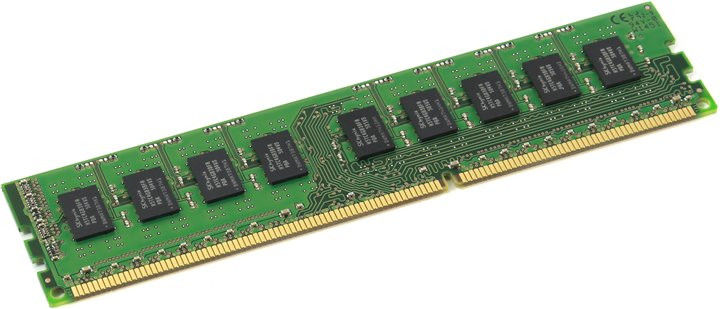
1. Небуферизированная память. Обычная память для обычных настольных компьютеров, её ещё называют UDIMM. На планке памяти как правило имеется 2, 4, 8 или 16 микросхем памяти с одной или двух сторон. У такой памяти маркировка обычно заканчивается буквой U (Unbuffered) или вообще без буквы, например DDR2 PC-6400, DDR2 PC-6400U, DDR3 PC-8500U или DDR3 PC-10600. А у памяти для ноутбуков маркировка заканчивается буквой S, видимо это сокращение от SO-DIMM, например DDR2 PC-6400S. Фото небуферизированной памяти можно видеть ниже.

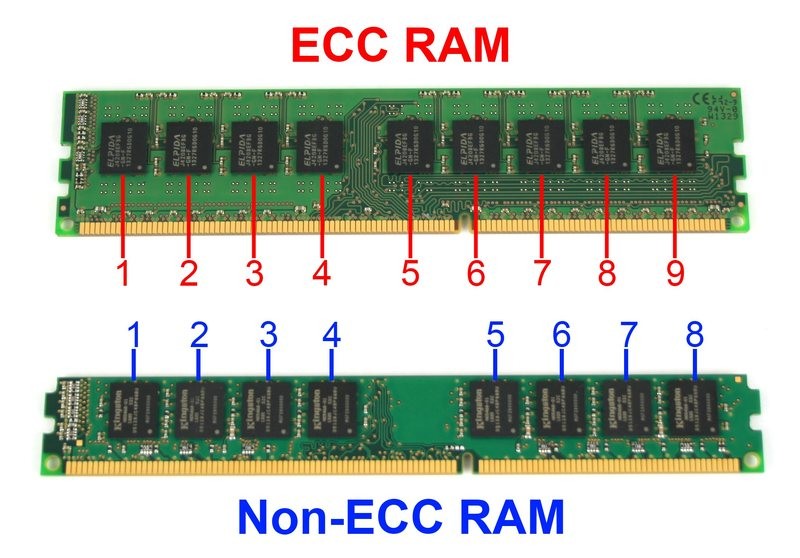
2. Память c коррекцией ошибок (Память с ECC). Обычная Небуферизованная память с коррекцией ошибок. Такая память ставится обычно в фирменные (брендовые) компьютеры продаваемые в Европе (НЕ СЕРВЕРА), плюсом этой памяти является её большая надёжность при работе. Большинство ошибок при работе памяти удаётся исправить во время работы, даже если они появляются, не теряя данные. Обычно на каждой планке такой памяти 9 или 18 микросхем памяти, добавляется одна или 2 микросхемы. Большинство обычных компьютеров (не серверов) и материнских плат могут работать с ECC памятью. У такой памяти маркировка как правило заканчивается буквой E (ECC), например DDR2 PC-4200E, DDR2 PC-6400E, DDR3 PC-8500E или DDR3 PC-10600E. Фото небуферизированной памяти c ECC можно видеть ниже.

Различие памяти с ECC и памяти без ECC можно видеть на фото:

Хоть большинство продаваемых плат и поддерживают эту память, но совместимость с конкретной платой и процессором лучше узнать заранее до покупки. Из личного опыта 90-95% материнских плат и процессоров могут работать с памятью ECC. Из тех, что НЕ могут работать: платы на чипсетах Intel G31, Intel G33, Intel G41, Intel G43, Intel 865PE. Все материнские платы и процессоры начиная с первого поколения Intel Core все могут работать с ECC памятью и от материнских плат это не зависит. Под AMD процессоры вообще практически все материнские платы могут работать с ECC памятью, за исключением случаев индивидуальной несовместимости (такое бывает в редчайших случаях).

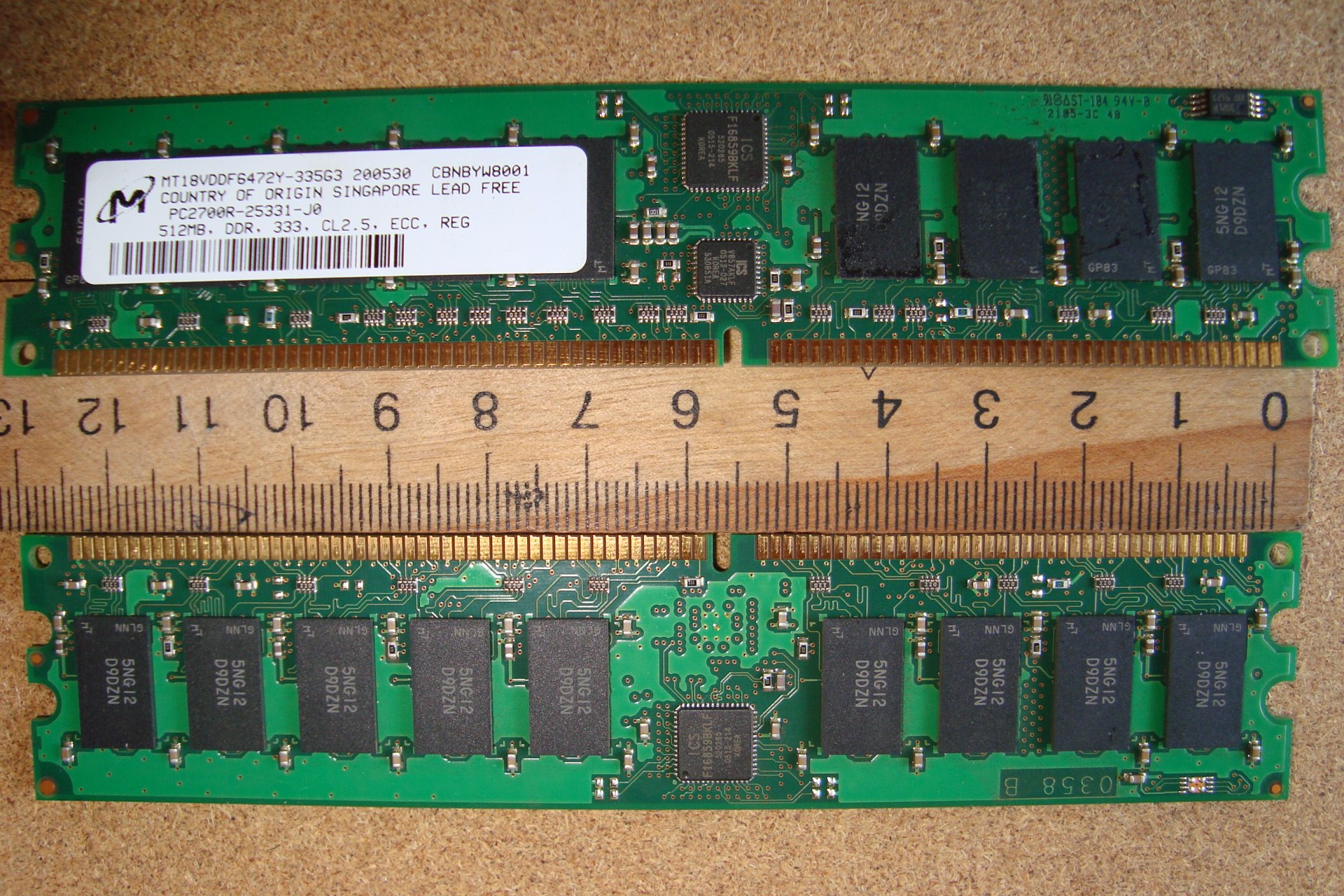
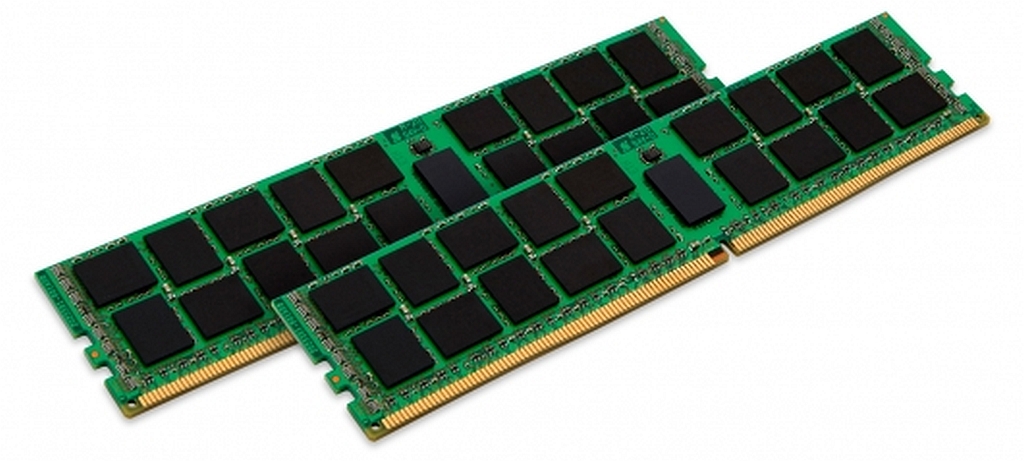
3. Регистровая память (Registered). СЕРВЕРНЫЙ тип памяти. Обычно он всегда выпускается с ECC (коррекцией ошибок) и c микросхемой “Буфером”. Микросхема “буфер” позволяет увеличить максимальное количество планок памяти, которые можно подключить к шине не перегружая её, но это уже лишние данные, не будем углубляться в теорию. В последнее время понятия буферизованный и регистровый почти не различают. Если утрировать: регистровая память = буферизованная. Эта память работает ТОЛЬКО на серверных материнских платах способных работать с памятью черем микросхему “буфер”.

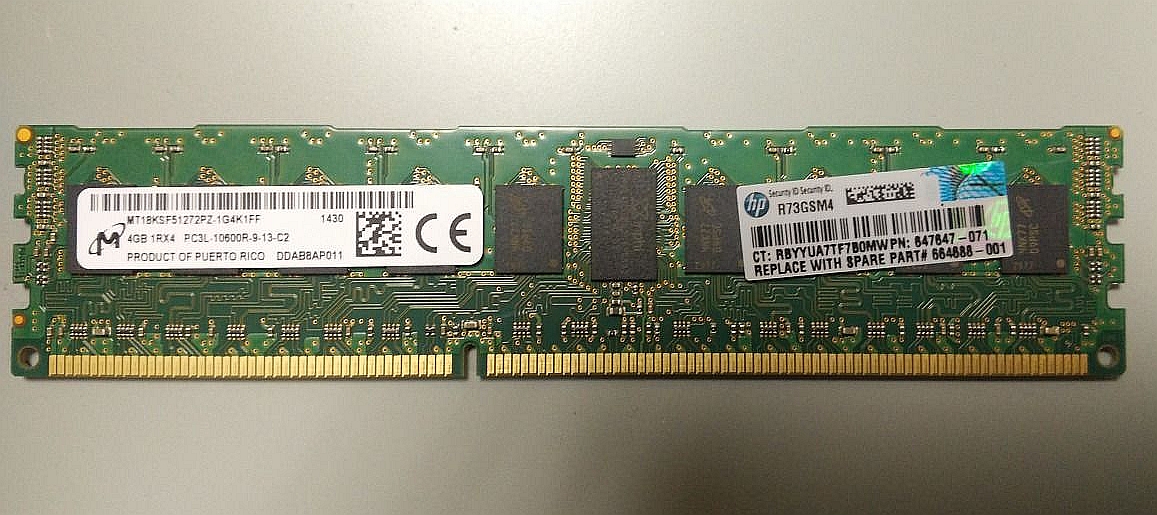
Обычно на планках регистровой памяти с ECC установлено 9, 18 или 36 микросхем памяти и ещё 1, 2 или 4 микросхемы “буфера” (они обычно в центре, отличаются по габаритам от микросхем памяти). У такой памяти маркировка как правило заканчивается буквой R (Registered), например DDR2 PC-4200R, DDR2 PC-6400R, DDR3 PC-8500R или DDR3 PC-10600R. Ещё в маркировке регистровой (серверной) (буферизированной) памяти обычно присутствует сокращение слова Registered – REG. Фото буферизированной (регистровой) памяти c ECC можно видеть ниже.

Помните! Регистровая память с ECC со 100% вероятностью НЕ РАБОТАЕТ на обычных материнских платах. Она работает только на серверах!

P.S.: В последнее время появился ещё один дешевый и интересный тип памяти – я её называю “Китайская Подделка”. Кто ещё не сталкивался – расскажу. Это такая память, которую можно всегда узнать по её контактам, обычно они окисленные и даже если их очистить, то за месяц-два они опять окисляются, становятся мутными, грязными и память при этом может сбоить или совсем не работать. Золотом на контактах этой памяти даже и не пахнет. Ещё одним отличием этой памяти от оригинальной является то, что она работает на определённых материнских платах или процессорах, например ТОЛЬКО на АМД, или только строго на каких-то чипсетах. Причём перечень этих чипсетов очень мал. В чём секрет этой “памяти” мне пока не ясно, но многие покупают – ведь она на 40-50% дешевле аналогичной. И что самое удивительное, новая “Китайская Подделка” обычно стоит дешевле оригинальной памяти Б/У 🙂 Надёжность и долговечность работы рассказывать не буду, тут и так всё ясно.

http://www.sector.biz.ua/docs/ecc_memory/ecc_memory.phtml

image_pdfimage_print

fail2ban

CentOS 7 / Red Hat:

yum install fail2ban

Ubuntu / Debian:

apt install fail2ban

CentOS 6:

Добавляем репозиторий:

rpm -Uvh http://dl.fedoraproject.org/pub/epel/6/x86_64/epel-release-6-8.noarch.rpm

Устанавливаем пакет:

yum install fail2ban

Для запуска службы вводим следующие команды:

systemctl enable fail2ban
systemctl start fail2ban

* Для старых систем без systemd это будут команды 

chkconfig fail2ban on 
update-rc.d fail2ban defaults 
service fail2ban start.

Базовая настройка

Процесс настройки fail2ban не зависит от дистрибутива Linux. Основной конфигурационный файл находится по пути /etc/fail2ban/jail.conf. Однако, его не рекомендуется менять и для настройки используют подключаемые файлы из каталога /etc/fail2ban/jail.d.

Для начала создаем первый файл, в котором будут храниться настройки по умолчанию:

nano /etc/fail2ban/jail.d/default.conf

Приведем его к виду:

[DEFAULT]
maxretry = 4
findtime = 480
bantime = 720
action = firewallcmd-ipset
ignoreip = 127.0.0.1/8

* где:

  • maxretry — количество действий, которые разрешено совершить до бана.
  • findtime — время в секундах, в течение которого учитывается maxretry;
  • bantime — время, на которое будет блокироваться IP-адрес;
  • action — действия, которое будет выполняться, если Fail2ban обнаружит активность, соответствующую критериям поиска;
  • ignoreip — игнорировать защиту, если запросы приходят с перечисленных адресов.

* В данном примере, если в течение 8 минут (480) будет найдено 5 строк (maxretry = 4), содержащих критерий фильтра, Fail2ban заблокирует IP-адрес, с которого идет подключение на 12 минут (720);
* В секции [DEFAULT] хранятся общие настройки для всех правил. Каждую из настроек можно переопределить при конфигурировании самого правила.

Настройка правил

Для нового правила необходимо создать конфигурационный файл в каталоге /etc/fail2ban/jail.d, например:

nano /etc/fail2ban/jail.d/service.conf
[ssh]
enabled = true
port = ssh
filter = sshd
action = iptables[name=sshd, port=ssh, protocol=tcp]
logpath = /var/log/auth.log
maxretry = 10
findtime = 600

* где:

  • ssh — название для правила;
  • enabled позволяет быстро включать (true) или отключать (false) правило;
  • port — порт целевого сервиса. Принимается буквенное или цифирное обозначение;
  • filter — фильтр (критерий поиска), который будет использоваться для поиска подозрительных действий. По сути, это имя файла из каталога /etc/fail2ban/filter.dбез .conf на конце;
  • action — действие, совершаемое в случае срабатывания правила. В квадратных скобках указаны название для правила, сетевой порт и протокол для блокирования;
  • logpath — расположение лог-файла, в котором фильтр будет искать подозрительную активность на основе описанных критериев.

* обратите внимание, что мы переопределили параметры по умолчанию maxretryfindtime и action.

Чтобы изменения вступили в силу, перезапускаем сервис:

systemctl restart fail2ban

* в старых версиях 

service fail2ban restart.

Действия и фильтры

Файлы с настройкой действий находятся в каталоге /etc/fail2ban/action.d. Чтобы блокировать адрес, Fail2ban создает правило в брандмауэре netfilter. Для этого, чаще всего, используются утилиты iptables или firewall-cmd. Последняя применяется в последних версиях CentOS / Red Hat / Fedora. iptables более универсальная и может использоваться, почти, во всех системах Linux.

Остановимся на описании самых используемых действий:

  • iptables — создание простого правила в netfilter с помощью одноименной утилиты;
  • iptables-multiport — использование модуля multiports, позволяющий добавлять диапазоны портов для блокировки;
  • iptables-ipset — использование ipset для придания более лаконичного вида правилам;
  • iptables-allports — блокирует для адреса все порты;
  • firewallcmd-new — создание простого правила в netfilter с помощью firewall-cmd;
  • firewallcmd-ipset — добавляет правила с помощью утилиты firewall-cmd, используя ipset;
  • firewallcmd-rich-rules — создает rich-rules при помощи firewall-cmd.

Подробнее, как создаются правила в netfilter при помощи iptables и firewalld.

Фильтры, в основном, представляют набор регулярных выражений для поиска ключевых слов в log-файлах. Они находятся в каталоге /etc/fail2ban/filter.d.

Для создания и настройки своих фильтров, можно использовать имеющиеся файлы в качестве шпаргалки.

Примеры правил

В данных примерах блокировка IP-адреса будет происходить на 12 минут после 4-х попыток ввода пароля в течение 8 минут. Эти параметры берутся из настроек [DEFAULT]. Если их нужно переопределить, просто добавляем их при описании правила.

SSH

CentOS

vi /etc/fail2ban/jail.d/ssh.conf
[ssh]
enabled = true
port = ssh
filter = sshd
action = firewallcmd-new[name=sshd]
logpath = /var/log/secure

Ubuntu

vi /etc/fail2ban/jail.d/ssh.conf
[ssh]
enabled = true
port = ssh
filter = sshd
action = iptables[name=sshd]
logpath = /var/log/auth.log

Asterisk

vi /etc/fail2ban/jail.d/asterisk.conf
[asterisk]
enabled = true
filter = asterisk
action = iptables-allports[name=asterisk, protocol=all]
logpath = /var/log/asterisk/messages

NGINX

vi /etc/fail2ban/jail.d/nginx.conf
[nginx]
enabled = true
port = http,https
filter = nginx-http-auth
action = iptables-multiport[name=nginx, port="http,https", protocol=tcp]
logpath = /var/log/nginx/error.log

NGINX DDoS (req limit)

Данное правило поможет защитить веб-сервер nginx от DDoS-атак. В некоторых сборках, для данного правило может не оказаться готового фильтра, поэтому в данном примере, мы его создадим вручную.

Создаем фильтр:

vi /etc/fail2ban/filter.d/nginx-limit-req.conf
[Definition]

ngx_limit_req_zones = [^"]+
failregex = ^\s*\[error\] \d+#\d+: \*\d+ limiting requests, excess: [\d\.]+ by zone "(?:%(ngx_limit_req_zones)s)", client: <HOST>
ignoreregex =

Создаем правило в Fail2ban:

vi /etc/fail2ban/jail.d/nginx-ddos.conf
[nginx-ddos]
enabled = true
port = http,https
filter = nginx-limit-req
action = iptables-multiport[name=nginxddos, port="http,https", protocol=tcp]
logpath = /var/log/nginx/error.log

OWNCLOWD

vi /etc/fail2ban/filter.d/owncloud.conf

[Definition]
failregex={.*Login failed: \'.*\' \(Remote IP: \'<HOST>\'\)"}
ignoreregex =
vi /etc/fail2ban/jail.d/owncloud.conf

[owncloud]
enabled = true
filter = owncloud
ignoreip = 127.0.0.1/8 192.168.1.47 194.44.219.161 194.44.219.163 194.44.219.164
#action = smeserver-iptables[port="$port",protocol=tcp,bantime=$bantime]
logpath = /var/www/html/owncloud/data/owncloud.log
maxretry = 3
port = 80,443
bantime = 10800
protocol = tcp

WORDPRESS

vi /etc/fail2ban/filter.d/wp-login.conf

[Definition]
failregex = ^<HOST> .* "POST .*wp-login.php
            ^<HOST> .* "POST .*xmlrpc.php
ignoreregex =
vi /etc/fail2ban/jail.d/wp-login.conf

[wp-login]
enabled = true
ignoreip = 127.0.0.1/8 192.168.0.0/24
action = iptables-multiport[name=WP, port="http,https" protocol=tcp]
# включаем отправку оповещения на почту, если вам это необходимо
# sendmail[name=wp-login, dest=zeroxzed@gmail.com, sender=fail2ban@serveradmin.ru]
filter = wp-login
logpath = /var/log/nginx/access.log
bantime = 10800
maxretry = 3

Проверяем:

fail2ban-regex /var/log/nginx/access.log /etc/fail2ban/filter.d/wp-login.conf
Results
=======

Failregex: 4 total
|- #) [# of hits] regular expression
| 1) [3] ^<HOST> .* "POST .*wp-login.php
| 2) [1] ^<HOST> .* "POST .*xmlrpc.php
`-
Ignoreregex: 0 total

Date template hits:
|- [# of hits] date format
| [302] Day(?P<_sep>[-/])MON(?P=_sep)Year[ :]?24hour:Minute:Second(?:\.Microseconds)?(?: Zone offset)?
`-
Lines: 302 lines, 0 ignored, 4 matched, 298 missed
[processed in 0.06 sec]

После настройки не забываем перезапустить fail2ban:

systemctl restart fail2ban

SEAFILE

# vi /etc/fail2ban/jail.d/seafile.conf

# All standard jails are in the file configuration located
# /etc/fail2ban/jail.conf

# Warning you may override any other parameter (e.g. banaction,
# action, port, logpath, etc) in that section within jail.local

# Change logpath with your file log used by seafile (e.g. seahub.log)
# Also you can change the max retry var (3 attemps = 1 line written in the
# seafile log)
# So with this maxrety to 1, the user can try 3 times before his IP is banned

[seafile]

enabled = true
port = http,https
filter = seafile-auth
logpath = /home/www/seafile/logs/seahub.log
maxretry = 3
# vi /etc/fail2ban/filter.d/seafile-auth.conf

# Fail2Ban filter for seafile
#

[INCLUDES]

# Read common prefixes. If any customizations available -- read them from
# common.local
before = common.conf

[Definition]

_daemon = seaf-server

failregex = Login attempt limit reached.*, ip: <HOST>

ignoreregex =

# DEV Notes:
#
# pattern : 2015-10-20 15:20:32,402 [WARNING] seahub.auth.views:155 login Login attempt limit reached, username: <user>, ip: 1.2.3.4, attemps: 3
# 2015-10-20 17:04:32,235 [WARNING] seahub.auth.views:163 login Login attempt limit reached, ip: 1.2.3.4, attempts: 3

Перечитываем конфиг и проверяем:

# fail2ban-client reload
# fail2ban-client status
# fail2ban-regex /home/www/seafile/logs/seahub.log /etc/fail2ban/filter.d/seafile-auth.conf

Работа со списком заблокированных адресов

Просмотр

Получить статистику заблокированных адресов можно следующей командой:

fail2ban-client status <имя правила>

Получить список правил можно командой:

fail2ban-client status

При наличие заблокированных IP-адресов мы увидим, примерно, следующее:

`- action
   |- Currently banned: 2
   |  `- IP list:       31.207.47.55 10.212.245.29

С помощью iptables:

iptables -L -n --line

С помощью firewall-cmd:

firewall-cmd --direct --get-all-rules

Удаление

Средствами fail2ban:

Для удаление адреса из списка вводим:

fail2ban-client set <имя правила> unbanip <IP-адрес>

например:

fail2ban-client set ssh unbanip 31.207.47.55

С помощью iptables:

iptables -D <цепочка правил> -s IP-адрес

например:

iptables -D fail2ban-ssh -s 10.212.245.29

С помощью firewall-cmd:

firewall-cmd --direct --permanent --remove-rule <правило>

например:

firewall-cmd --direct --permanent --remove-rule ipv4 filter f2b-sshd 0 -s 188.134.7.221

После необходимо перечитать правила:

firewall-cmd --reload

https://www.dmosk.ru/instruktions.php?object=fail2ban

image_pdfimage_print

Firewalld

Проверим, запущен ли firewalld:

# systemctl status firewalld

Тут будет расширенная информация. Чтобы коротко, да (работает) или нет можно так:

# firewall-cmd --state
running

Остановка firewalld:

# systemctl stop firewalld

Запрет автостарта:

# systemctl disable firewalld

Запуск firewalld:

# systemctl start firewalld

Включение автостарта:

# systemctl enable firewalld

Зоны firewalld

В firewalld широко используется понятие зоны. Список всех допустимых зон по-умолчанию:

# firewall-cmd --get-zones
block dmz drop external home internal public trusted work

Назначение зон (условно, конечно):

  • drop – все входящие пакеты отбрасываются (drop) без ответа. Разрешены только исходящие соединения.
  • block – входящие соединения отклоняются (rejected) с ответом icmp-host-prohibited (или icmp6-adm-prohibited). Разрешены только инициированные системой соединения.
  • public – зона по-умолчанию. Из названия ясно, что эта зона нацелена на работу в общественных сетях. Мы не доверяем этой сети и разрешаем только определенные входящие соединения.
  • external – зона для внешнего интерфейса роутера (т.н. маскарадинг). Разрешены только определенные нами входящие соединения.
  • dmz – зона DMZ, разрешены только определенные входящие соединения.
  • work – зона рабочей сети. Мы все еще не доверяем никому, но уже не так сильно, как раньше 🙂 Разрешены только определенные входящие соединения.
  • home – домашняя зона. Мы доверяем окружению, но разрешены только определенные входящие соединения
  • internal – внутренняя зона. Мы доверяем окружению, но разрешены только определенные входящие соединения
  • trusted – разрешено все.

Список всех активных зон:

# firewall-cmd --get-active-zones
public
  interfaces: enp1s0

Ага, зона public, к которой присоединен сетевой интерфейс enp1so. Дальше в зону public добавим новый порт, на котором будет висеть sshd.

Зная имя сетевого интерфейса (например, enp1s0), можно узнать, к какой зоне он принадлежит:

# firewall-cmd --get-zone-of-interface=enp1s0
public

А можно узнать, какие интерфейсы принадлежат конкретной зоне:

# firewall-cmd --zone=public --list-interfaces
enp1s0

Пример: разрешаем ssh на нестандартном порте

Давайте разрешим доступ к серверу по ssh на порте 2234/tcp, а не на 22/tcp, как по-умолчанию. Попутно чуть-чуть коснемся selinux.

Сначала посмотрим, что вообще разрешено постоянно на нашем сервере:

# firewall-cmd --permanent --list-all
public (default)
  interfaces:
  sources:
  services: ssh dhcpv6-client
  masquerade: no
  forward-ports:
  icmp-blocks:
  rich rules:

Я не использую пока ipv6, поэтому сразу уберу соотв. правило из firewalld:

# firewall-cmd --permanent --zone=public --remove-service=dhcpv6-client

Разрешим на постоянной основе (чтобы после перезагрузки не потерлось) соединение на порт 2234/tcp (на него повесим sshd):

# firewall-cmd --permanent --zone=public --add-port=2234/tcp

Перезагрузим правила:

# firewall-cmd --reload

Проверим:

# firewall-cmd --zone=public --list-ports
2234/tcp

Ок, порт открыт. Редактируем конфиг sshd:

# nano /etc/ssh/sshd_config
...
port 2234
...

# systemctl restart sshd.service

Но SELinux, которую вы, надеюсь, не отключали, не даст подключиться к ssh на нестандартном порте (порт 2234/tcp для sshd – нестандартный). Вы можете этот шаг пропустить и проверить, как сработает защита SELinux, а можете сразу все настроить:

# yum provides semanage
# yum install policycoreutils-python
# semanage port -a -t ssh_port_t -p tcp 2234

Вот теперь все ок. Проверяем подключение по ssh на новом порте. Если все ок, закрываем доступ к порту 22:

# firewall-cmd --permanent --zone=public --remove-service=ssh
# firewall-cmd --reload

Смотрим, что получилось:

# firewall-cmd --list-all
public (default, active)
  interfaces:
  sources:
  services:
  ports: 2234/tcp
  masquerade: no
  forward-ports:
  icmp-blocks:
  rich rules:

Вот и все.

Разные полезные команды:

Включить режим блокировки всех исходящих и входящих пакетов:

# firewall-cmd --panic-on

Выключить режим блокировки всех исходящих и входящих пакетов:

# firewall-cmd --panic-off

Узнать, включен ли режим блокировки всех исходящих и входящих пакетов:

# firewall-cmd --query-panic

Перезагрузить правила firewalld без потери текущих соединений:

# firewall-cmd --reload

Перезагрузить правила firewalld и сбросить текущие соединения (рекомендуется только в случае проблем):

# firewall-cmd --complete-reload

Добавить к зоне сетевой интерфейс:

# firewall-cmd --zone=public --add-interface=em1

Добавить к зоне сетевой интерфейс (сохранится после перезагрузки firewall):

# firewall-cmd --zone=public --permanent --add-interface=em1

Можно в конфиге ifcfg-enp1s0 указать, какой зоне принадлежит этот интерфейс. Для этого добавим ZONE=work в файл /etc/sysconfig/network-scripts/ifcfg-enp1s0. Если параметр ZONE не указан, будет назначена зона по-умолчанию (параметр DefaultZone в файле /etc/firewalld/firewalld.conf.

Разрешить диапазон портов:

# firewall-cmd --zone=public --add-port=5059-5061/udp

Маскарад (masquerade, он же nat, он же…):

Проверить статус:

# firewall-cmd --zone=external --query-masquerade

Включить:

# firewall-cmd --zone=external --add-masquerade

Здесь надо отметить, что вы можете включить masquerade и для зоны public, например.

Перенаправить входящие на 22 порт на другой хост:

# firewall-cmd --zone=external --add-forward-port=port=22:proto=tcp:toaddr=192.168.1.23

Перенаправить входящие на 22 порт на другой хост с изменением порта назначения (с 22 на 192.168.1.23:2055):

# firewall-cmd --zone=external /
--add-forward-port=port=22:proto=tcp:toport=2055:toaddr=192.168.1.23

На этом закончу, т.к. примеров может быть бесконечно много. Добавлю только, что лично я не составил окончательно свое мнение по поводу нововведения firewalld, т.к. к синтаксису привыкаешь долго и если в вашем зоопарке встречаются разные OS Linux, то по первости могут быть проблемы именно с привычкой. Но освоив firewalld, вы расширите кругозор – чаще всего, это стоит затраченных усилий.

Не хочу firewalld! Верните мне старый iptables!

Если все же вы хотите вернуть прошлое и заменить firewalld на iptables, то сделать это совсем не трудно:

# systemctl disable firewalld
# systemctl stop firewalld

Ставим старый добрый iptables:

# yum install iptables-services

Запускаем брандмауэр:

# systemctl start iptables
# systemctl start ip6tables

Автозапуск при включении:

# systemctl enable iptables
# systemctl enable ip6tables

Для сохранения правил iptables после перезагрузки:

# iptables-save > /etc/sysconfig/iptables
# ip6tables-save > /etc/sysconfig/ip6tables

Или по-старинке:

# service iptables save

Для загрузки правил iptables после перезагрузки:

# iptables-restore < /etc/sysconfig/iptables
# ip6tables-restore < /etc/sysconfig/ip6tables

Текущие правила находятся в файлах:

/etc/sysconfig/iptables
/etc/sysconfig/ip6tables

Перезапуск iptables (например, после совершения каких-либо изменений):

# systemctl restart iptables.service

http://bozza.ru/art-259.html

image_pdfimage_print